

1¿Qué es DIMARKA?
DIMARKA es un prototipo que muestra cómo una alerta de emergencia puede, además de avisar, orientar: qué está pasando, qué hacer donde estás y por qué ruta llegar a una zona segura —accesible si tienes movilidad reducida—, con un botón para pedir ayuda. Funciona en el navegador: no se instala ninguna aplicación.
- Recibir alertas: cualquier persona registra su teléfono y ve los avisos que corresponden a su ubicación.
- Emitir alertas: un operador autorizado crea la emergencia, define a quién llega y envía la alerta de simulacro.
- Emergencias simuladas: sismo (con o sin tsunami), aluvión e incendio forestal.
2Antes de empezar
- Abre dimarka.pages.dev en un navegador actualizado (Chrome, Safari, Edge o Firefox), desde un teléfono o un computador con internet.
- Para recibir alertas: activa el GPS del teléfono y sube el volumen.
- Para emitir alertas: necesitas la cuenta de operador que entrega el equipo DIMARKA.
- En la barra superior, A− y A+ cambian el tamaño de la letra, y ⓘ abre «Acerca de esta simulación».
3La pantalla de inicio
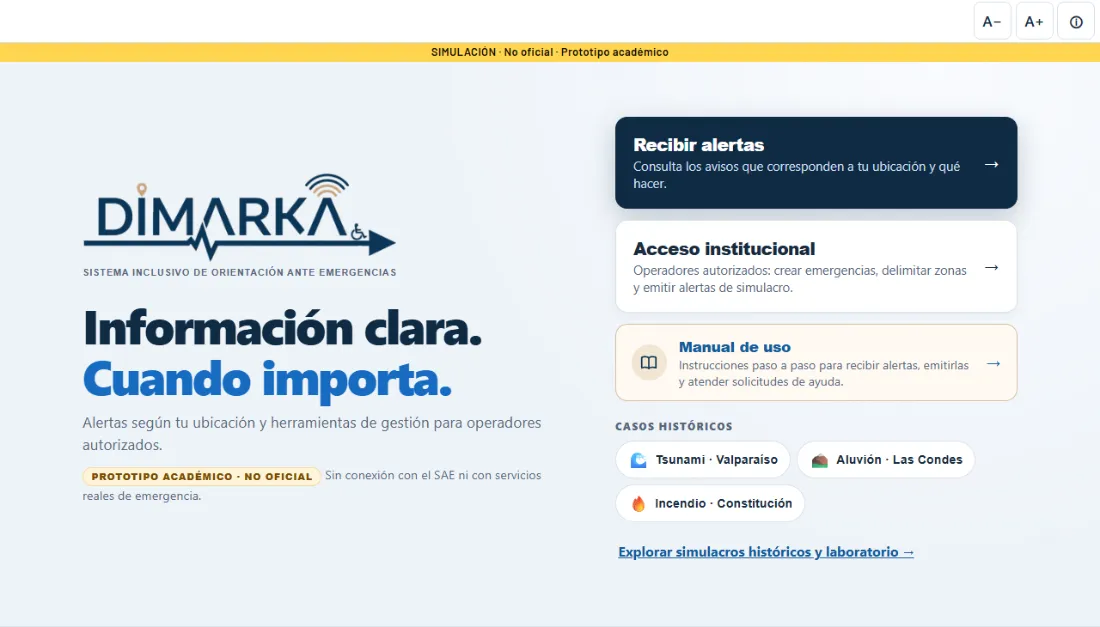
| Elemento | Para qué sirve |
|---|---|
| Recibir alertas | Registrar tu teléfono para recibir las alertas de simulacro de tu zona. |
| Acceso institucional | Ingreso de operadores: crear emergencias, definir el área y emitir alertas. |
| Manual de uso | Este documento. |
| Casos históricos | Tsunami en Valparaíso, aluvión en Las Condes e incendio en Constitución, para explorar sin registrarte. |
| Explorar simulacros históricos y laboratorio | Más casos y herramientas de prueba. |
4Recibir alertas
Para cualquier persona- Entra a «Recibir alertas»
En la pantalla de inicio, toca Recibir alertas.
- Regístrate
Escribe tus nombres y apellidos (o marca «No tengo segundo apellido»), tu RUT —o, si eres extranjero, tu documento y país—, tu correo y tu celular.
Lee «Por qué pedimos estos datos», marca los dos consentimientos y toca Registrarme y activar alertas.
¿Ya te registraste en otro teléfono? No repitas el registro: usa «Vincular este teléfono» con el código que aparece en «Mis datos» del otro teléfono.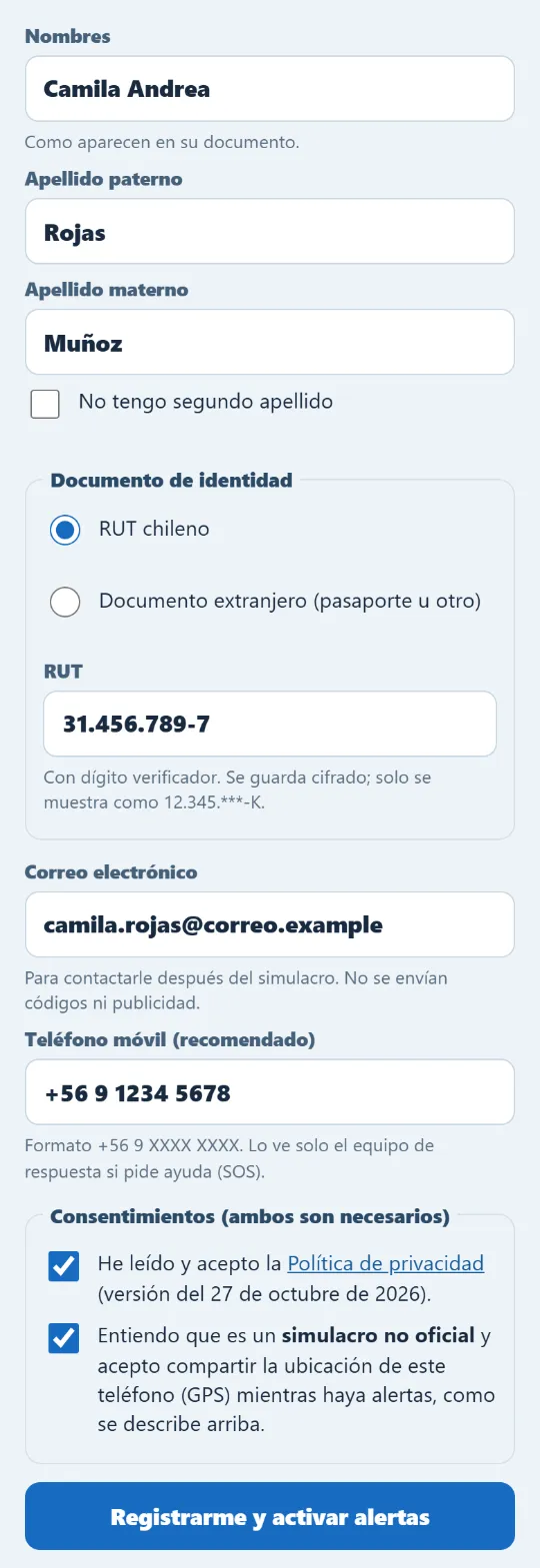
Registro con datos de ejemplo. - Permite la ubicación y el sonido
Cuando el navegador lo pida, toca Permitir para compartir tu ubicación. Si aparece 🔊 Activar el sonido de la alarma, tócalo: los navegadores no dejan sonar una página hasta que la tocas por primera vez.
- Revisa que todo esté en verde y espera
En «Escuchando alertas» deben aparecer en verde: ● Conectado en vivo ● GPS activo ● Sonido listo
Deja la página abierta: mientras esté visible, la pantalla no se apaga sola. Puedes ir al menú principal; si llega una alerta para tu ubicación, DIMARKA vuelve a esta pantalla y suena.
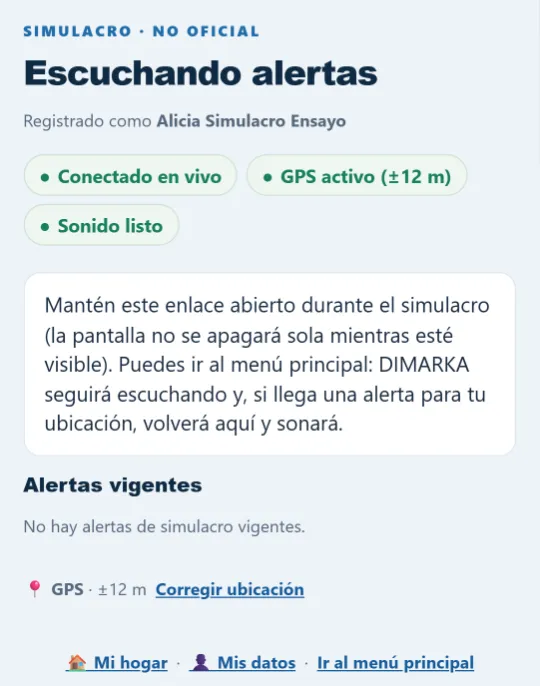
Listo para recibir alertas. - Cuando llegue la alerta, léela
Sonará la alarma y verás la Alerta de Emergencia con la acción esencial, tal como llegaría por el SAE. Toca Ver mapa y ruta, o Silenciar para apagar el sonido.
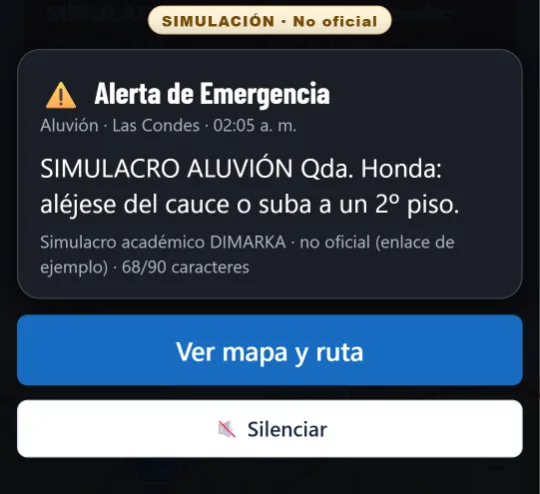
Ejemplo: simulacro de aluvión. - Sigue la instrucción y la ruta
La instrucción depende de dónde estás: evacuar, subir a un piso alto o simplemente no acercarte.
La ruta prioritaria (azul, 1) lleva a la zona segura más rápida. Las alternativas (2 y 3) sirven si la primera está bloqueada. «¿Por qué esta ruta?» explica la elección.
Si te desplazas con dificultad, toca ♿ Movilidad reducida: la ruta evita escaleras y el tiempo se recalcula. 🔊 Leer en voz alta te lee la instrucción.
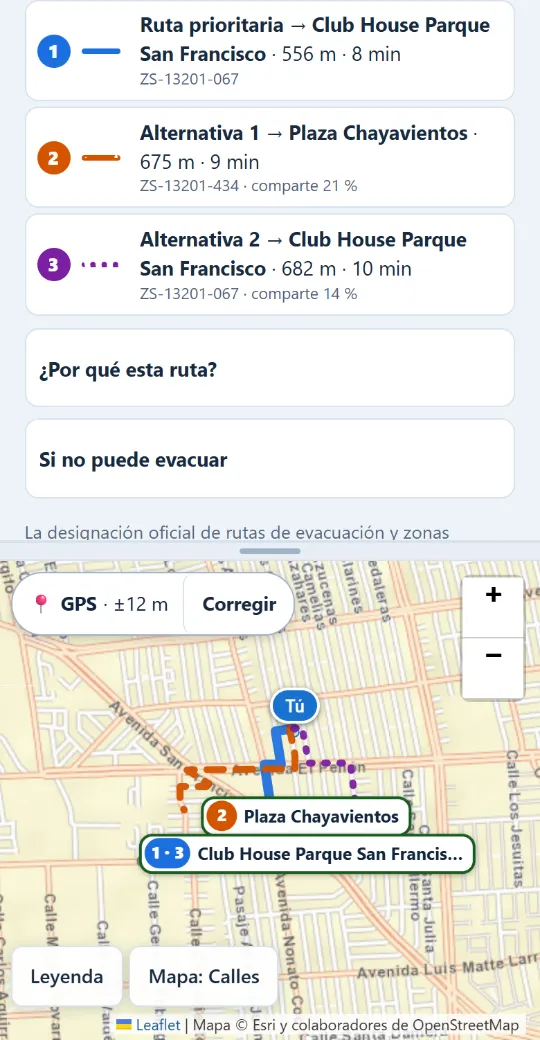
Ruta prioritaria y alternativas, con su destino, distancia y tiempo. - Responde o pide ayuda
En «¿Cómo estás?» indica Estoy a salvo, Estoy evacuando o Necesito ayuda. Si no puedes moverte o estás atrapado, toca Necesito ayuda (o el botón rojo SOS), elige el tipo —movilidad reducida, atrapado en vivienda o vehículo, herido u otro— y cuántas personas son. Tu ubicación precisa solo se envía cuando pides ayuda.
Más opciones en tu teléfono
- Mis datos: ver, corregir o descargar tus datos, eliminar tu cuenta y vincular otro teléfono.
- Mi hogar (opcional): une a tu familia para que reciba la misma zona segura y pueda reencontrarse. Nadie es enviado por una ruta peligrosa para juntarse.
- Corregir ubicación: solo si el GPS falla. Permite marcar tu punto una vez, a menos de 500 m del último GPS, y queda registrado.
5Emitir una alerta
Para operadores autorizados5.1 Ingresar al panel
En la pantalla de inicio, toca Acceso institucional y escribe el usuario y la contraseña que te entregó el equipo DIMARKA. No hay registro abierto.
5.2 Crear y enviar la alerta
En la sección Emitir, el panel te guía en seis pasos:
- Escenario
Tsunami · Valparaíso, Aluvión · Las Condes, Incendio · Constitución, Sismo · Gran Santiago o Chile · cualquier ubicación.
- Parámetros
Por ejemplo, la magnitud o la hora simulada del evento.
- Área de difusión: a quién llega la alerta
Por territorio: busca y marca regiones, provincias o comunas; puedes combinar varias. Rectángulo o Círculo: dibújalo en el mapa y ajústalo con sus manijas. También puedes partir de la zona de peligro, de una plantilla o importar un área. Con «Sumar al área» y «Restar del área» combinas formas. Al terminar, toca Usar esta área.
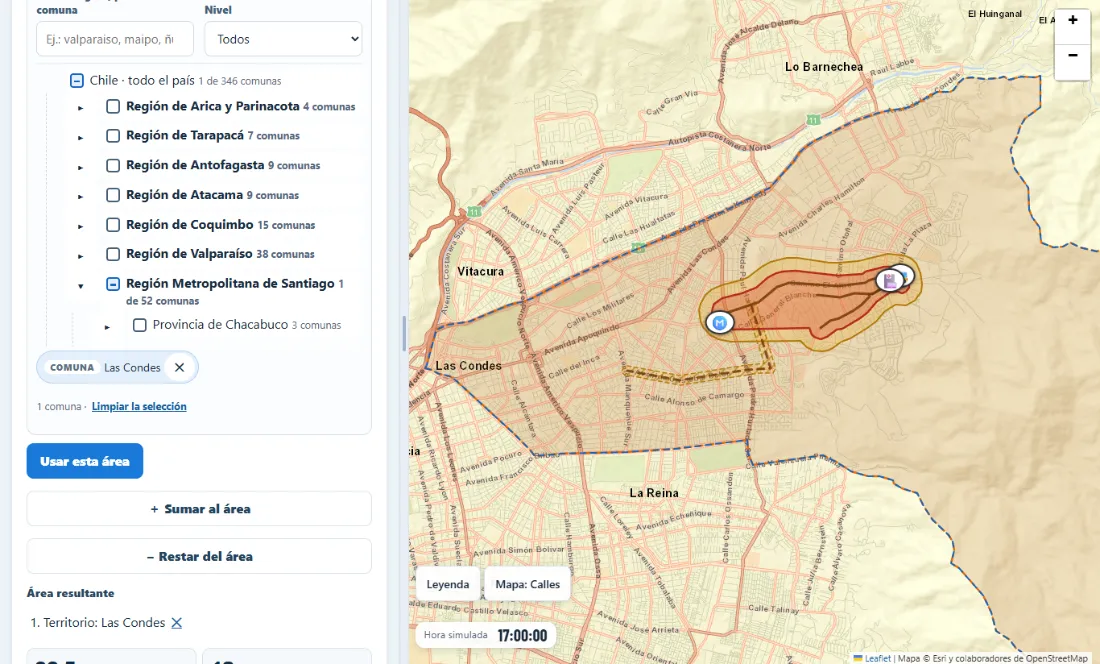
Área por territorio: la comuna elegida se marca en el mapa. - Texto SAE
Debe comenzar con «SIMULACRO» y tener 90 caracteres o menos; un contador te avisa.
- Vista previa
Toca Calcular vista previa para ver si las ubicaciones de prueba quedan dentro del área y qué instrucción verían.
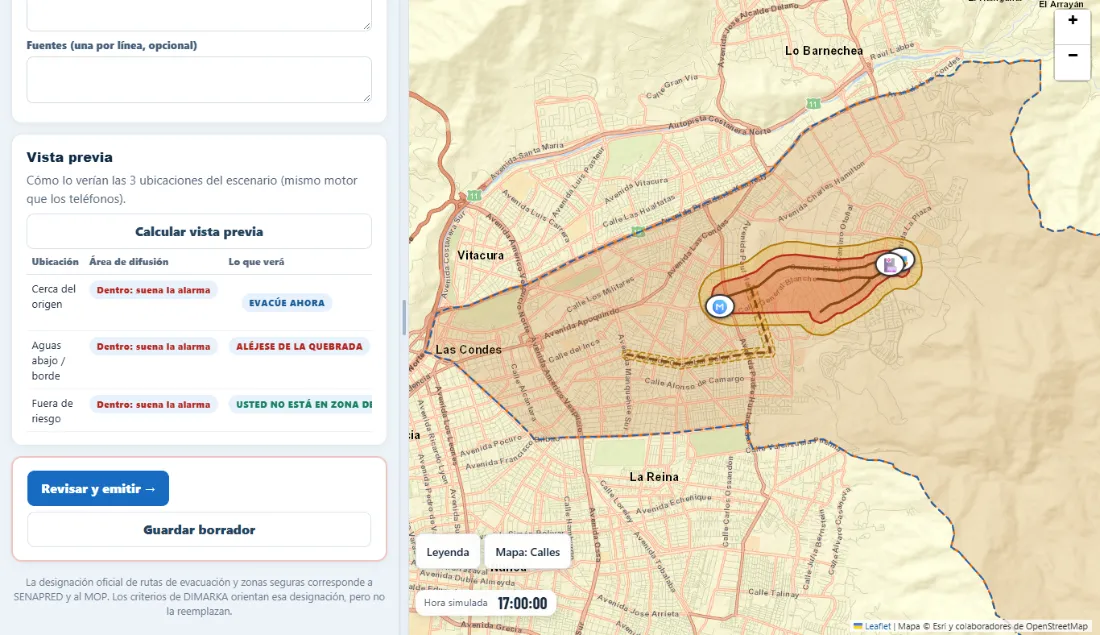
Vista previa y botón «Revisar y emitir». - Confirmación en dos pasos
Toca Revisar y emitir →, revisa el resumen y confirma con Emitir ahora. En segundos, la alerta llega a los teléfonos que esperan en «Recibir alertas» dentro del área.
5.3 Seguir el evento
En Monitor en vivo ves, en tiempo real, los dispositivos dentro del área, cuántos fueron notificados, sus respuestas (a salvo, evacuando, necesitan ayuda), la latencia y las solicitudes de ayuda. Desde ahí puedes publicar una actualización (una nueva versión de la alerta) o Cerrar el evento.
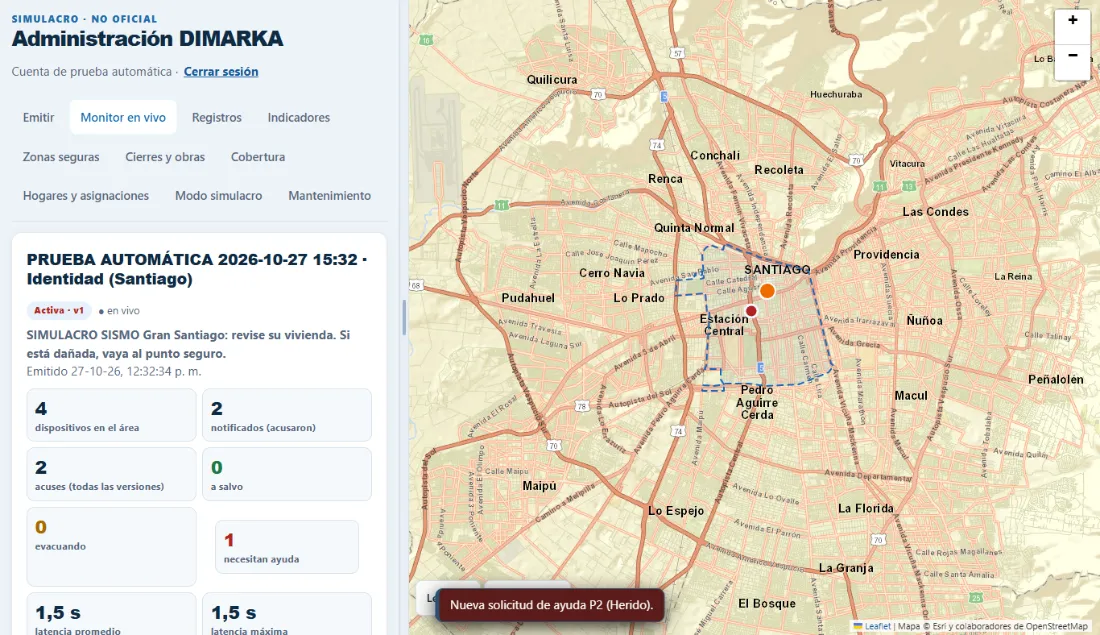
5.4 Otras secciones del panel
| Sección | Para qué sirve |
|---|---|
| Registros | Historial de eventos, respuestas, solicitudes y bitácora, con filtros (por ejemplo, por territorio) y exportación a CSV o JSON. |
| Indicadores | Por evento: dispositivos que debían recibir la alerta, notificados y respuestas. |
| Zonas seguras | Base de zonas seguras por comuna y su validación por Arquitectura. |
| Cierres y obras | Calles cerradas que las rutas deben evitar. |
| Cobertura | Qué parte del territorio habitado tiene una zona segura a pie, también para personas con movilidad reducida. |
| Hogares y asignaciones | Zona asignada a cada hogar y a cada lugar. |
| Modo simulacro | Probar escenarios desde un punto del mapa sin alertar a ningún teléfono. |
| Mantenimiento | Privacidad y retención de datos, y limpieza de datos de prueba. |
6Solicitudes de ayuda
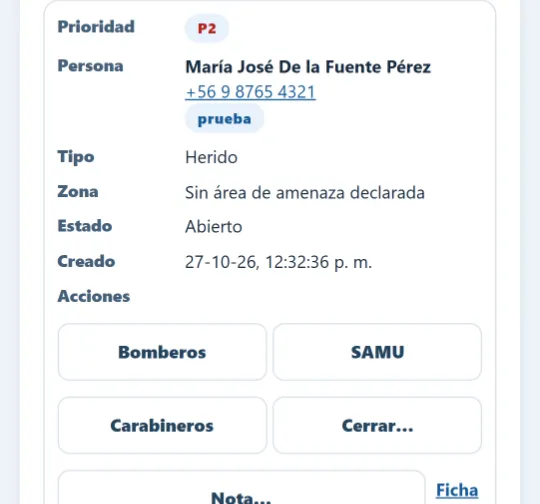
Para operadores autorizadosCuando alguien toca «Necesito ayuda» o SOS, la solicitud aparece en el Monitor en vivo con su nombre, teléfono, tipo y ubicación. La lista se ordena sola: primero por prioridad y, dentro de cada prioridad, por antigüedad.
| Prioridad | Quién entra aquí |
|---|---|
| P1 · urgente | No puede moverse (movilidad reducida) o está atrapado en su vivienda o en un vehículo, dentro de la zona roja. |
| P2 · alta | Personas heridas. |
| P3 · normal | Todas las demás solicitudes. |
Cómo atender una solicitud
- Asígnala a Bomberos, SAMU o Carabineros.
- Márcala En atención.
- Ciérrala con Cerrar…, indicando cómo se resolvió.
Nota… agrega comentarios y Ficha muestra el detalle completo. Las unidades son simuladas: nadie acude en realidad.
7Casos históricos
Sin registro · no alerta a otros teléfonosReproducen emergencias reales de Chile con datos públicos, para explorar el prototipo por tu cuenta.
Sismo frente a la costa: las olas llegarían en unos 28 minutos y hay que subir sobre 30 m.
Reconstrucción del aluvión del 8 de octubre de 2026 en San Carlos de Apoquindo.
Incendio «Las Máquinas» (enero de 2017), con focos satelitales reales.
- Abre un caso
En la pantalla de inicio, toca uno de los casos históricos.
- Elige dónde estás
Toca la ubicación 1, 2 o 3, sortea otra con 🎲 o toca el mapa.
- Emite la alerta
Revisa los datos del evento y toca Emitir alerta.
- Prueba las herramientas
Compara con ♿ Movilidad reducida, escucha la instrucción y prueba el botón SOS: la solicitud llega al «Despacho del laboratorio».
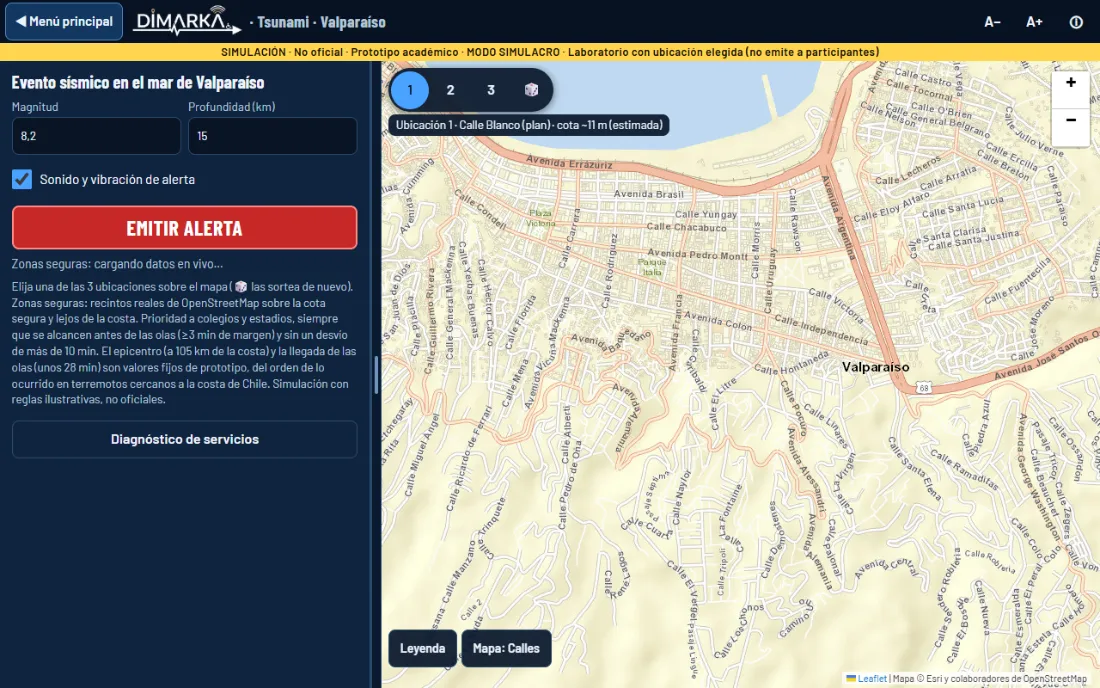
El ícono ⓘ explica los supuestos y las fuentes de cada caso.
8Preguntas frecuentes
No me llega la alerta
Revisa que los tres indicadores estén en verde, que la página siga abierta y que tu ubicación esté dentro del área elegida por el operador. Si el GPS falla, usa «Corregir ubicación».
La alarma no suena
Toca «Activar el sonido de la alarma», sube el volumen y revisa que el teléfono no esté en silencio.
El GPS no funciona o marca mal mi ubicación
Activa la ubicación del teléfono y da permiso al navegador. Si aun así falla, «Corregir ubicación» permite marcar tu punto una vez, a menos de 500 m del último GPS; la corrección queda registrada.
¿Es una alerta real?
No. Todo es un simulacro académico y los mensajes comienzan con «SIMULACRO». Ante una emergencia real, sigue las instrucciones oficiales.
¿Qué pasa con mis datos?
Tu RUT o documento se guarda cifrado y se muestra enmascarado. En «Mis datos» puedes verlos, corregirlos, descargarlos o eliminar tu cuenta. Más detalles en la Política de privacidad.
Cambié de teléfono
En el teléfono anterior abre «Mis datos» → «Vincular otro teléfono». En el nuevo, toca «Recibir alertas» → «Vincular este teléfono» y escribe tu documento y el código (vale 15 minutos y sirve una sola vez).
¿Tengo que instalar algo?
No. DIMARKA funciona en el navegador del teléfono o del computador.